접수 노트북에서 와이파이를 끄고, 열려 있던 명단 창도 닫아 보세요. 그 상태에서 담당자가 파일을 다시 열어 참가번호 하나를 찾고 도착 시각을 남길 수 있나요? 행사 전날 이 짧은 시험을 해 두면 당일에 공유 링크만 있고 정작 열 수 있는 파일은 없는 상황을 발견할 수 있습니다.
전날에는 접수대에서 쓸 기기로 시험합니다
- 가상 참가번호 두 개를 넣은 연습용 명단을 만듭니다. 당일 사용할 노트북의 지정 폴더에 로컬 파일로 저장하고, 설치된 프로그램으로 한 번 엽니다. 파일명과 첫 줄에는 명단을 뽑은 시각을 적습니다.
- 연습용 파일을 닫고 노트북의 와이파이를 끕니다. 유선 연결이나 테더링도 해제합니다. 행사장 전체 네트워크를 끌 필요는 없습니다.
- 바탕화면의 공유 링크 대신 지정 폴더에서 파일을 다시 엽니다. R-042를 찾아 본인 창구의 기록지에 도착 시각을 적습니다. 전자 기록지를 쓴다면 저장하고 닫았다가 다시 열어 기록이 남았는지 확인합니다.
- 다른 담당자에게도 파일 위치만 알려 주고 R-117을 찾아 달라고 해 보세요. 로그인 요청이 뜨거나 파일을 못 찾으면 연결을 복구한 뒤 준비 방법을 고치고 같은 시험을 반복합니다. 시험 기록은 당일 출석 집계에서 제외합니다.
Google Sheets를 사용할 때는 온라인 상태에서 사용할 기기와 브라우저의 오프라인 액세스를 준비하고, 해당 파일에도 오프라인 사용을 설정하세요. 설정이 끝나면 위와 같이 실제로 연결을 끊고 다시 엽니다. 공동 파일을 두 창구가 각각 고치는 대신, 창구별 기록지를 따로 두면 복구 뒤 어느 줄을 누가 적었는지 확인하기 쉽습니다. Google Drive 공식 오프라인 사용 안내
당일에는 ‘몇 시 명단인지’부터 맞춥니다
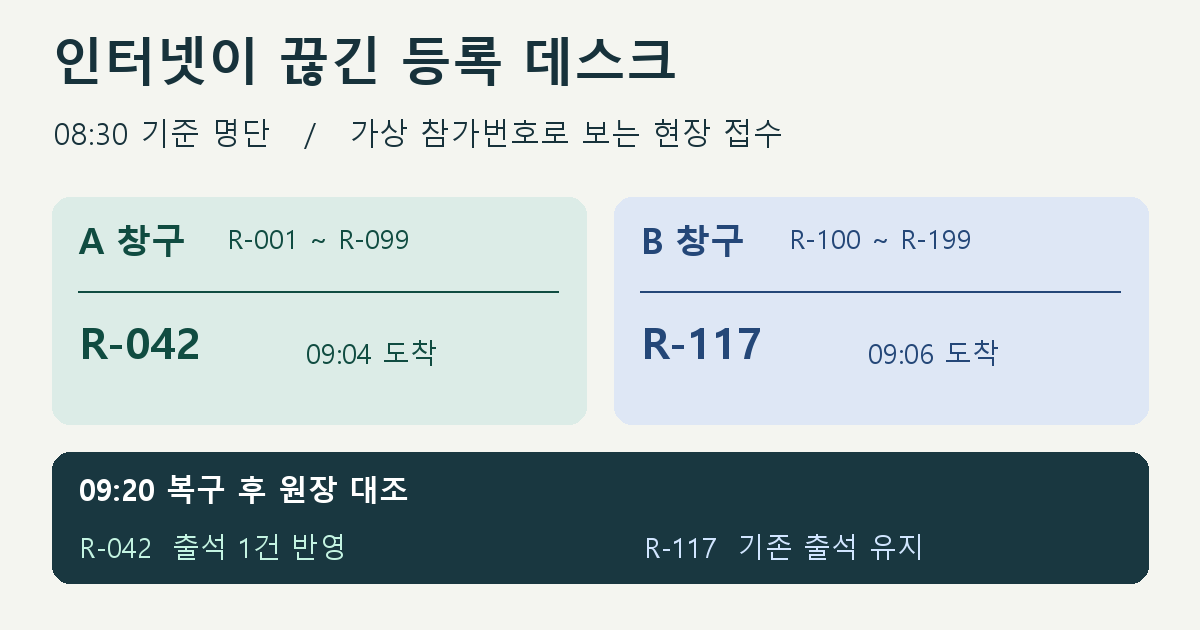
가령 오전 9시 등록을 앞두고 08:30까지 접수한 명단을 내려받았다고 해 보겠습니다. 파일과 인쇄본에 모두 ‘08:30 기준’이라고 적습니다. 전날 출력한 종이가 섞이지 않게 이전 판은 담당자가 회수합니다. 명단에는 참가번호와 본인 확인에 필요한 최소 항목만 두고, 전화번호·이메일 전체는 접수대에 펼쳐 놓지 않습니다.
| 담당 창구 | 맡는 참가번호 | 현장 기록 예시 |
|---|---|---|
| A 창구 | R-001~R-099 | R-042 · 09:04 도착 · A |
| B 창구 | R-100~R-199 | R-117 · 09:06 도착 · B |
두 줄 모두 가상 기록입니다. 참가자가 다른 줄로 오면 해당 번호를 맡은 창구로 안내합니다. 08:35 접수 확인을 가진 사람이 명단에 없다면 미등록으로 단정하지 마세요. 예외 담당자 한 명이 확인 근거와 도착 시각을 별도 기록지에 적고, 기존 번호가 있는지 확인할 때까지 새 번호 발급을 보류합니다.
인터넷이 돌아오면 참가번호로 한 줄씩 대조합니다
먼저 책임자가 온라인 접수를 재개할 시각을 양쪽에 알립니다. 예를 들어 09:20부터 온라인으로 전환한다면 두 창구는 그때 수기 기록을 마감하고 마지막 줄을 표시합니다. 담당자 한 명이 두 기록지를 모아 복구 시점의 최신 원장과 대조합니다.
| 참가번호 | 최신 원장에서 보이는 상태 | 반영할 내용 |
|---|---|---|
| R-042 | 등록은 있으나 출석 기록 없음 | A 창구의 09:04 도착을 한 번 반영하고 기록지에 완료 표시 |
| R-117 | 같은 참가번호가 이미 09:06 출석 처리됨 | 기존 기록을 유지하고 B 창구 기록지에 ‘기존 출석 확인’ 표시 |
이 예에서 창구 기록은 두 줄이지만 원장에 새로 더할 출석은 한 건입니다. 두 창구에 같은 번호가 있거나 도착 시각이 맞지 않으면 확인할 줄로 남겨 담당자끼리 대조하세요. 끝으로 새로 반영한 줄, 이미 있던 줄, 확인이 남은 줄의 합이 창구 기록의 전체 줄 수와 맞는지 봅니다. 대조가 끝난 인쇄본과 로컬 사본은 회수해 사무국이 정한 보관·파기 절차에 따릅니다.
현장에서 어떤 QR을 확인할지 정하는 단계라면 행사 QR 체크인 준비 가이드 에서 입장권과 출석 확인 방식을 비교해 보세요.