영문 신청서가 열려도 참가자의 이름이 명찰까지 그대로 전달되는지는 따로 확인해야 합니다. 이름의 구성과 순서는 문화마다 다릅니다. W3C의 이름 입력 안내 도 성·이름의 개수, 순서, 길이를 한 가지 방식으로 가정하지 말라고 설명합니다.
먼저 이름의 용도를 적습니다
명찰에 표시할 이름인지, 별도 발급 서류에 필요한 이름인지 구분하세요. 목적이 다르면 참가자에게 표기 기준을 안내합니다. 영문 화면이라는 이유로 이름을 영어 알파벳만 받거나, 모든 사람에게 성과 이름 두 칸을 강제하는지도 살펴보세요.
같은 견본을 끝까지 따라가 봅니다
실제 참가자 자료 대신 가짜 이름으로 먼저 시험합니다. 한 단어 이름, 긴 이름, 공백·하이픈·아포스트로피가 있는 이름을 넣어 보세요. 같은 이름을 가진 두 사람도 서로 다른 등록번호로 준비합니다.
| 확인할 곳 | 살펴볼 내용 |
|---|---|
| 신청서 입력 | 이름이 입력되고 불필요한 오류에 막히지 않는지 |
| 제출 전 확인 | 적은 표기를 다시 보고 수정할 수 있는지 |
| 내려받은 명단 | 글자·공백이 유지되고 이름과 소속 열이 맞는지 |
| 명찰 미리보기 | 긴 이름과 소속이 잘리거나 너무 작아지지 않는지 |
| 시험 출력 | 실제 용지 크기와 읽기 거리에서 글자가 보이는지 |
이름이 같다는 이유만으로 두 신청을 합치지 마세요. 수정한 명단을 다시 가져왔다면 화면의 명찰도 새 값인지 확인합니다. 제출 전 확인 화면의 구성은 GOV.UK의 Check answers 패턴 도 참고할 수 있습니다.
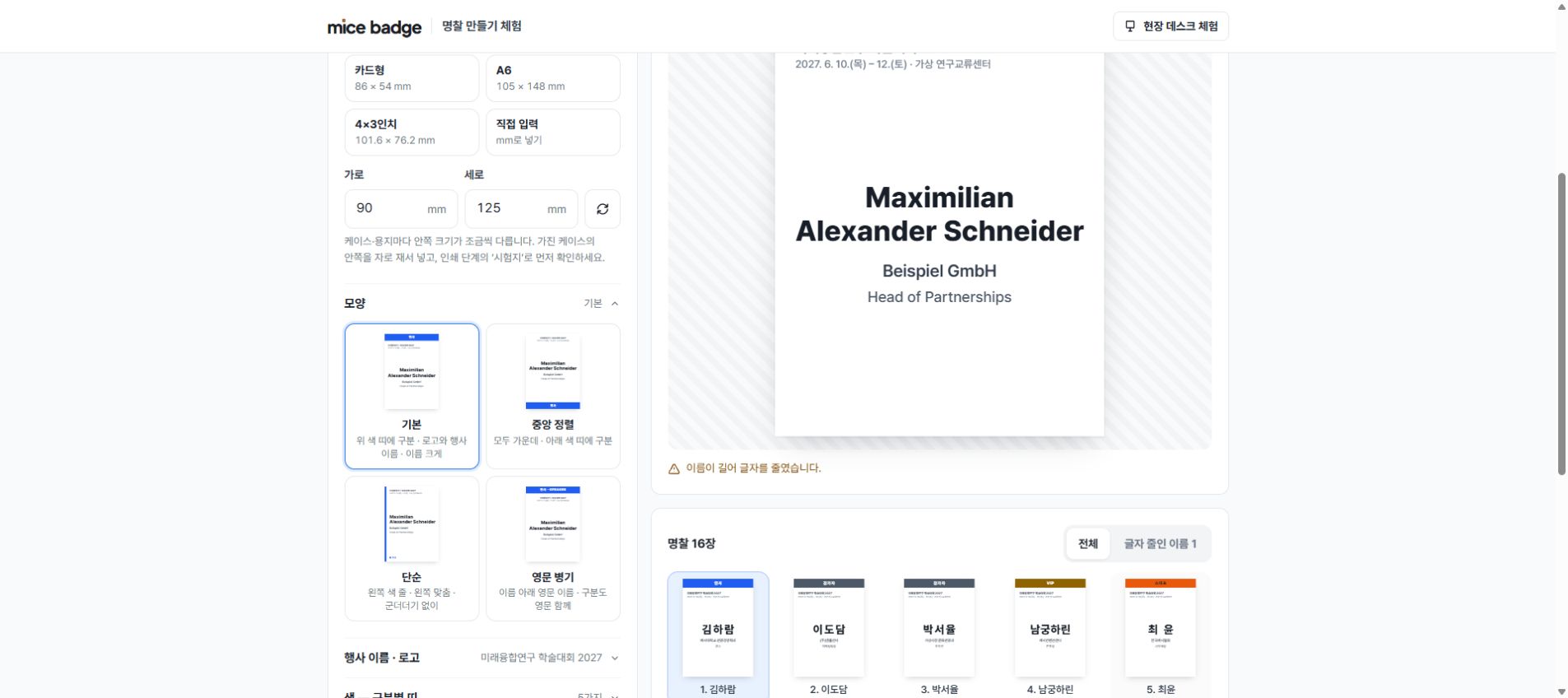
명찰 화면에서 먼저 체험해 보세요
MICE BADGE 행사 사무국 체험 은 가상 명단으로 크기와 디자인을 바꾸고 명찰을 미리 보는 화면입니다. 긴 견본 이름을 선택하면 글자를 줄였다는 안내도 볼 수 있습니다. 화면의 인물·기관은 모두 가상 자료입니다.
내 명단은 명찰 만들기 에 엑셀·CSV로 넣습니다. FORM 응답도 파일로 내려받아 가져오는 방식이며, 자동 동기화는 아닙니다. 명단은 해당 브라우저에서 처리합니다. 시범 운영 중 무료이고 실제 프린터·용지 시험은 별도로 필요합니다.
신청 항목과 명찰 크기, 현장 재출력 방식까지 정해야 한다면 이케이소프트에 행사 구성을 알려주세요 .